Domain jwml.de kaufen?
Wir ziehen mit dem Projekt
jwml.de um.
Sind Sie am Kauf der Domain
jwml.de interessiert?
domain@kv-gmbh.de · 0541-91531010
Domain jwml.de kaufen?
Wo aktiviere ich USB Debugging?
Um USB Debugging zu aktivieren, musst du zuerst die Entwickleroptionen auf deinem Android-Gerät freischalten. Dies kannst du tun, indem du in die Einstellungen deines Geräts gehst, dort auf "Über das Telefon" oder "Telefoninfo" tippst und dann mehrmals auf die Build-Nummer klickst, bis die Entwickleroptionen freigeschaltet sind. Anschließend gehst du zurück zu den Einstellungen, wählst die Entwickleroptionen aus und aktivierst dort die Option für USB Debugging. Nun kannst du dein Gerät per USB-Kabel mit einem Computer verbinden und das USB Debugging nutzen. **
Wo finde ich USB Debugging?
USB Debugging ist eine Funktion auf Android-Geräten, die es ermöglicht, eine Verbindung zwischen dem Gerät und einem Computer herzustellen, um Fehlerbehebung und Entwicklungsaufgaben durchzuführen. Um USB Debugging zu aktivieren, musst du zuerst die Entwickleroptionen auf deinem Android-Gerät freischalten. Dies kannst du tun, indem du in den Einstellungen auf "Über das Telefon" oder "Telefoninfo" tippst und dann mehrmals auf die Build-Nummer klickst, bis die Entwickleroptionen freigeschaltet sind. Sobald die Entwickleroptionen verfügbar sind, kannst du dort USB Debugging aktivieren. Beachte jedoch, dass das Aktivieren von USB Debugging Sicherheitsrisiken mit sich bringen kann, da es unbefugten Zugriff auf dein Gerät ermöglichen kann. Stelle daher sicher, dass du diese Funktion nur aktivierst, wenn du sie wirklich benötigst. **


Ähnliche Suchbegriffe für USB-Debugging
Top-Angebote
Produkte zum Begriff USB-Debugging:
-
Schneider Electric STBSPU1000 Advantys STB, Konfigurations- und Debugging-Software, 1-Lizenz (1 Station)Modicon STB. Konfigurations- und Parametriersoftware. Advantys STB, Konfigurations- und Debugging-Software, 1-Lizenz (1 Station). Konfigurations- und Parametriersoftware für die dezentralen E/A-Systeme Modicon STB, OTB, FTB und FTM. Die Software ist mehrsprachig aufgebaut und verfügt über Online-Hilfe in 5 Sprachen (Deutsch, Englisch, Französisch, Spanisch, Italienisch). Lauffähig unter Windows XP, Windows Vista und Windows 7 32/64 Bit. Die Software läuft unlizensiert 21 Tage lang auch mit Online-Funktionen. Nach 21 Tagen stehen ohne Lizensierung nur noch die Offline-Funktionen (z.B. Ressourcenanalyse, erstellen der Stückliste) zur Verfügung.178,26 €*Versand: 7,10 €Sichere Weiterleitung zum Anbieter
-
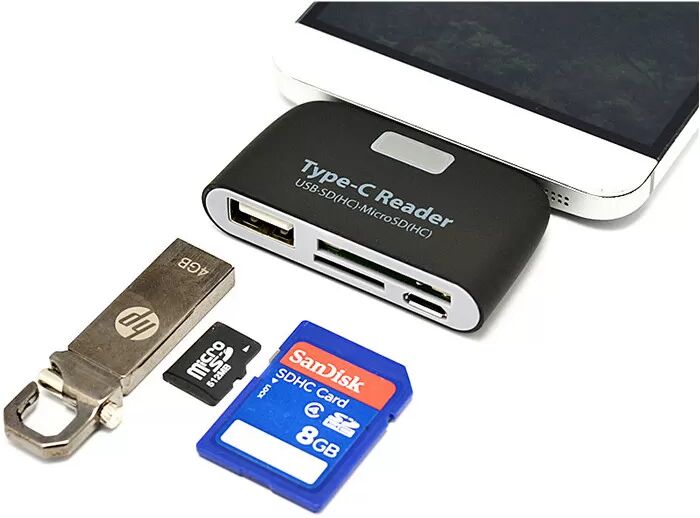
INF Type-C Kartenleser - USB-Hub & OTG-Funktionalität SchwarzType-C Kartenleser mit USB-Hub und OTG-Funktion. Unterstützt SD/TF-Speicherkarten für schnelle Datenübertragung. USB-Anschluss verbindet sich mit Maus, Tastatur, Flash-Laufwerk. Kompatibel mit Win/Mac. Ideal zur Erweiterung der Gerätekonnektivität. Schnelle Datenübertragung: Erleben Sie schnelle Datenübertragungsgeschwindigkeiten mit diesem Type-C Kartenleser. Er unterstützt High-Speed SD- und TF-Speicherkarten, sodass Sie Fotos, Videos und andere Dateien schnell zwischen Ihren Geräten übertragen können. Verabschieden Sie sich von langen Wartezeiten und genießen Sie effizientes Datenmanagement. Perfekt für Fotografen, Videofilmer und alle, die große Dateien schnell und einfach verschieben müssen. Vielseitige Konnektivität: Dieser Type-C Kartenleser fungiert auch als USB-Hub und erweitert die Konnektivität Ihrer Type-C Geräte. Schließen Sie USB-Flash-Laufwerke, Mäuse, Tastaturen, tragbare Festplatten und andere Peripheriegeräte problemlos an. Der reversible Type-C Anschluss gewährleistet jedes Mal eine problemlose Verbindung. Genießen Sie den Komfort mehrerer Anschlüsse in einem kompakten Gerät, ideal für den Einsatz zu Hause und auf Reisen. OTG-Unterstützung: Schöpfen Sie das volle Potenzial Ihrer Type-C Geräte mit OTG (On-The-Go) Unterstützung aus. Mit diesem Kartenleser können Sie externe Geräte direkt an Ihr Smartphone oder Tablet anschließen, sodass Sie auf Dateien zugreifen, Geräte steuern und vieles mehr können. Egal, ob Sie Daten sichern, Dokumente bearbeiten oder einfach die Funktionen Ihres Geräts erweitern möchten, die OTG-Unterstützung bietet unübertroffene Flexibilität und Komfort. Spezifikationen: Größe: Länge: 5,5 cm, Breite: 3,2 cm, Höhe: 1,2 cm Material: ABS + Elektronische Komponenten Modell: Type-C Kartenleser Das Paket beinhaltet: Kartenleser x 19,99 €*Versand: 0,00 €Sichere Weiterleitung zum Anbieter
-
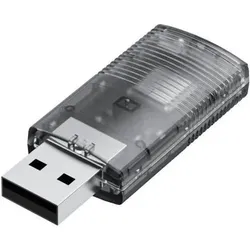
Technaxx USB-Dongle für Car Play & Android Auto: Drahtlose Verbindung & sichere Navigation (USB), Netzwerk Adapter, SchwarzDer USB-Dongle für Car Play und Android Auto von Technaxx bietet eine innovative Lösung zur kabellosen Verbindung Ihres Smartphones mit dem Fahrzeug. Dieser kompakte Adapter verwandelt die herkömmliche kabelgebundene Verbindung in eine drahtlose, sodass Sie die Funktionen Ihres Smartphones während der Fahrt bequem nutzen können. Mit einer Reichweite von bis zu 10 Metern ermöglicht der Dongle eine stabile Verbindung zu verschiedenen Smartphones, egal ob iPhone oder Android-Gerät. Die Installation ist unkompliziert und wird durch eine beiliegende Bedienungsanleitung unterstützt. Der Dongle ist klein und leicht, sodass er problemlos in der Mittelkonsole verstaut werden kann, ohne zusätzlichen Platz zu beanspruchen. Geniessen Sie die Freiheit, Musik zu streamen, Navigationsdienste zu nutzen und Anrufe zu tätigen, während Ihr Smartphone sicher in der Tasche bleibt. Diese Lösung ist ideal für Fahrzeuge, die von mehreren Fahrern genutzt werden, da der Dongle automatisch das jeweilige Smartphone erkennt und verbindet. - Kabellose Umwandlung von Car Play und Android Auto für eine einfache Nutzung während der Fahrt - Kompatibel mit iPhones und Android-Smartphones, ideal für verschiedene Nutzer - Einfache Installation mit beiliegender Anleitung - Stabile Verbindung mit einer Reichweite von bis zu 10 Metern - Kompakte Bauweise, die wenig Platz in der Mittelkonsole benötigt.32,49 €*Versand: 0,00 €Sichere Weiterleitung zum Anbieter


-
Was ist ein USB Debugging?
Was ist ein USB Debugging? USB Debugging ist eine Funktion, die es ermöglicht, ein Android-Gerät mit einem Computer zu verbinden, um Entwicklern Zugriff auf erweiterte Debugging- und Entwicklertools zu geben. Durch das Aktivieren von USB Debugging können Entwickler Fehler im Code schneller identifizieren und beheben. Es ist auch nützlich für die Installation von benutzerdefinierten ROMs oder das Übertragen von Dateien zwischen dem Gerät und dem Computer. Allerdings sollte USB Debugging nur aktiviert werden, wenn es wirklich benötigt wird, da es potenzielle Sicherheitsrisiken birgt. **
-
Wird USB-Debugging nicht erkannt?
Es gibt mehrere mögliche Gründe, warum USB-Debugging nicht erkannt wird. Es könnte sein, dass das USB-Kabel defekt ist oder nicht richtig angeschlossen ist. Es könnte auch sein, dass das Gerät nicht ordnungsgemäß mit dem Computer verbunden ist oder dass das USB-Debugging auf dem Gerät nicht aktiviert ist. Es könnte auch sein, dass der Treiber für das Gerät nicht korrekt installiert ist. **
-
Wie kann ich USB Debugging deaktivieren?
Um USB-Debugging zu deaktivieren, musst du zuerst die Entwickleroptionen auf deinem Gerät aktivieren. Gehe dazu in die Einstellungen deines Smartphones, tippe auf "Über das Telefon" und dann mehrmals auf "Build-Nummer", bis die Entwickleroptionen freigeschaltet sind. Anschließend gehe zurück zu den Einstellungen, wähle "Entwickleroptionen" aus und deaktiviere dort die Option für USB-Debugging. Bestätige die Deaktivierung und schon ist USB-Debugging auf deinem Gerät ausgeschaltet. **
-
Wie kann ich USB Debugging aktivieren?
Um USB-Debugging zu aktivieren, musst du zuerst die Entwickleroptionen auf deinem Android-Gerät aktivieren. Dazu gehst du in die Einstellungen, wählst den Punkt "Über das Telefon" oder "Telefoninfo" und tippst mehrmals auf die Build-Nummer, bis du als Entwickler freigeschaltet bist. Anschließend gehst du zurück zu den Einstellungen, wählst "Entwickleroptionen" aus und aktivierst dort die Option "USB-Debugging". Danach verbindest du dein Gerät mit einem Computer und bestätigst die USB-Debugging-Anfrage auf deinem Smartphone. Nun ist USB-Debugging aktiviert und du kannst dein Gerät für Entwicklerzwecke nutzen. **

Wie aktiviere ich USB-Debugging über ADB?
Um USB-Debugging über ADB zu aktivieren, musst du zuerst die Entwickleroptionen auf deinem Android-Gerät aktivieren. Gehe dazu zu den Einstellungen, tippe auf "Über das Telefon" oder "Telefoninfo" und tippe dann sieben Mal auf "Build-Nummer". Dadurch werden die Entwickleroptionen freigeschaltet. Gehe dann zurück zu den Einstellungen, tippe auf "Entwickleroptionen" und aktiviere "USB-Debugging". **
Wo finde ich USB Debugging Samsung Galaxy s7?
Um USB-Debugging auf einem Samsung Galaxy S7 zu aktivieren, musst du zuerst die Entwickleroptionen auf dem Gerät freischalten. Gehe dazu in die Einstellungen deines Geräts und tippe auf "Über das Telefon". Dort findest du die Build-Nummer, die du mehrmals hintereinander antippen musst, bis die Entwickleroptionen freigeschaltet sind. Sobald die Entwickleroptionen verfügbar sind, gehe zurück zu den Einstellungen und wähle "Entwickleroptionen" aus. Suche nach der Option "USB-Debugging" und aktiviere sie, indem du den Schalter nach rechts schiebst. Wenn du nun dein Samsung Galaxy S7 mit einem Computer verbindest, wirst du aufgefordert, die USB-Debugging-Verbindung zu autorisieren. Bestätige dies auf deinem Gerät, um eine Verbindung zwischen dem Gerät und dem Computer herzustellen, die das Debugging ermöglicht. Wenn du Schwierigkeiten hast, die Entwickleroptionen oder die USB-Debugging-Option zu finden, kannst du auch online nach Anleitungen suchen oder den Samsung-Support kontaktieren, um weitere Unterstützung zu erhalten. **
Top-Angebote
Produkte zum Begriff USB-Debugging:
-
Schneider Electric STBSPU1000 Advantys STB, Konfigurations- und Debugging-Software, 1-Lizenz (1 Station)Modicon STB. Konfigurations- und Parametriersoftware. Advantys STB, Konfigurations- und Debugging-Software, 1-Lizenz (1 Station). Konfigurations- und Parametriersoftware für die dezentralen E/A-Systeme Modicon STB, OTB, FTB und FTM. Die Software ist mehrsprachig aufgebaut und verfügt über Online-Hilfe in 5 Sprachen (Deutsch, Englisch, Französisch, Spanisch, Italienisch). Lauffähig unter Windows XP, Windows Vista und Windows 7 32/64 Bit. Die Software läuft unlizensiert 21 Tage lang auch mit Online-Funktionen. Nach 21 Tagen stehen ohne Lizensierung nur noch die Offline-Funktionen (z.B. Ressourcenanalyse, erstellen der Stückliste) zur Verfügung.178,26 €*Versand: 7,10 €Sichere Weiterleitung zum Anbieter
-
Wo aktiviere ich USB Debugging?
Um USB Debugging zu aktivieren, musst du zuerst die Entwickleroptionen auf deinem Android-Gerät freischalten. Dies kannst du tun, indem du in die Einstellungen deines Geräts gehst, dort auf "Über das Telefon" oder "Telefoninfo" tippst und dann mehrmals auf die Build-Nummer klickst, bis die Entwickleroptionen freigeschaltet sind. Anschließend gehst du zurück zu den Einstellungen, wählst die Entwickleroptionen aus und aktivierst dort die Option für USB Debugging. Nun kannst du dein Gerät per USB-Kabel mit einem Computer verbinden und das USB Debugging nutzen. **
-
Wo finde ich USB Debugging?
USB Debugging ist eine Funktion auf Android-Geräten, die es ermöglicht, eine Verbindung zwischen dem Gerät und einem Computer herzustellen, um Fehlerbehebung und Entwicklungsaufgaben durchzuführen. Um USB Debugging zu aktivieren, musst du zuerst die Entwickleroptionen auf deinem Android-Gerät freischalten. Dies kannst du tun, indem du in den Einstellungen auf "Über das Telefon" oder "Telefoninfo" tippst und dann mehrmals auf die Build-Nummer klickst, bis die Entwickleroptionen freigeschaltet sind. Sobald die Entwickleroptionen verfügbar sind, kannst du dort USB Debugging aktivieren. Beachte jedoch, dass das Aktivieren von USB Debugging Sicherheitsrisiken mit sich bringen kann, da es unbefugten Zugriff auf dein Gerät ermöglichen kann. Stelle daher sicher, dass du diese Funktion nur aktivierst, wenn du sie wirklich benötigst. **
-
Was ist ein USB Debugging?
Was ist ein USB Debugging? USB Debugging ist eine Funktion, die es ermöglicht, ein Android-Gerät mit einem Computer zu verbinden, um Entwicklern Zugriff auf erweiterte Debugging- und Entwicklertools zu geben. Durch das Aktivieren von USB Debugging können Entwickler Fehler im Code schneller identifizieren und beheben. Es ist auch nützlich für die Installation von benutzerdefinierten ROMs oder das Übertragen von Dateien zwischen dem Gerät und dem Computer. Allerdings sollte USB Debugging nur aktiviert werden, wenn es wirklich benötigt wird, da es potenzielle Sicherheitsrisiken birgt. **
-
Wird USB-Debugging nicht erkannt?
Es gibt mehrere mögliche Gründe, warum USB-Debugging nicht erkannt wird. Es könnte sein, dass das USB-Kabel defekt ist oder nicht richtig angeschlossen ist. Es könnte auch sein, dass das Gerät nicht ordnungsgemäß mit dem Computer verbunden ist oder dass das USB-Debugging auf dem Gerät nicht aktiviert ist. Es könnte auch sein, dass der Treiber für das Gerät nicht korrekt installiert ist. **
Ähnliche Suchbegriffe für USB-Debugging
-
INF Type-C Kartenleser - USB-Hub & OTG-Funktionalität SchwarzType-C Kartenleser mit USB-Hub und OTG-Funktion. Unterstützt SD/TF-Speicherkarten für schnelle Datenübertragung. USB-Anschluss verbindet sich mit Maus, Tastatur, Flash-Laufwerk. Kompatibel mit Win/Mac. Ideal zur Erweiterung der Gerätekonnektivität. Schnelle Datenübertragung: Erleben Sie schnelle Datenübertragungsgeschwindigkeiten mit diesem Type-C Kartenleser. Er unterstützt High-Speed SD- und TF-Speicherkarten, sodass Sie Fotos, Videos und andere Dateien schnell zwischen Ihren Geräten übertragen können. Verabschieden Sie sich von langen Wartezeiten und genießen Sie effizientes Datenmanagement. Perfekt für Fotografen, Videofilmer und alle, die große Dateien schnell und einfach verschieben müssen. Vielseitige Konnektivität: Dieser Type-C Kartenleser fungiert auch als USB-Hub und erweitert die Konnektivität Ihrer Type-C Geräte. Schließen Sie USB-Flash-Laufwerke, Mäuse, Tastaturen, tragbare Festplatten und andere Peripheriegeräte problemlos an. Der reversible Type-C Anschluss gewährleistet jedes Mal eine problemlose Verbindung. Genießen Sie den Komfort mehrerer Anschlüsse in einem kompakten Gerät, ideal für den Einsatz zu Hause und auf Reisen. OTG-Unterstützung: Schöpfen Sie das volle Potenzial Ihrer Type-C Geräte mit OTG (On-The-Go) Unterstützung aus. Mit diesem Kartenleser können Sie externe Geräte direkt an Ihr Smartphone oder Tablet anschließen, sodass Sie auf Dateien zugreifen, Geräte steuern und vieles mehr können. Egal, ob Sie Daten sichern, Dokumente bearbeiten oder einfach die Funktionen Ihres Geräts erweitern möchten, die OTG-Unterstützung bietet unübertroffene Flexibilität und Komfort. Spezifikationen: Größe: Länge: 5,5 cm, Breite: 3,2 cm, Höhe: 1,2 cm Material: ABS + Elektronische Komponenten Modell: Type-C Kartenleser Das Paket beinhaltet: Kartenleser x 19,99 €*Versand: 0,00 €Sichere Weiterleitung zum Anbieter
-
Technaxx USB-Dongle für Car Play & Android Auto: Drahtlose Verbindung & sichere Navigation (USB), Netzwerk Adapter, SchwarzDer USB-Dongle für Car Play und Android Auto von Technaxx bietet eine innovative Lösung zur kabellosen Verbindung Ihres Smartphones mit dem Fahrzeug. Dieser kompakte Adapter verwandelt die herkömmliche kabelgebundene Verbindung in eine drahtlose, sodass Sie die Funktionen Ihres Smartphones während der Fahrt bequem nutzen können. Mit einer Reichweite von bis zu 10 Metern ermöglicht der Dongle eine stabile Verbindung zu verschiedenen Smartphones, egal ob iPhone oder Android-Gerät. Die Installation ist unkompliziert und wird durch eine beiliegende Bedienungsanleitung unterstützt. Der Dongle ist klein und leicht, sodass er problemlos in der Mittelkonsole verstaut werden kann, ohne zusätzlichen Platz zu beanspruchen. Geniessen Sie die Freiheit, Musik zu streamen, Navigationsdienste zu nutzen und Anrufe zu tätigen, während Ihr Smartphone sicher in der Tasche bleibt. Diese Lösung ist ideal für Fahrzeuge, die von mehreren Fahrern genutzt werden, da der Dongle automatisch das jeweilige Smartphone erkennt und verbindet. - Kabellose Umwandlung von Car Play und Android Auto für eine einfache Nutzung während der Fahrt - Kompatibel mit iPhones und Android-Smartphones, ideal für verschiedene Nutzer - Einfache Installation mit beiliegender Anleitung - Stabile Verbindung mit einer Reichweite von bis zu 10 Metern - Kompakte Bauweise, die wenig Platz in der Mittelkonsole benötigt.32,49 €*Versand: 0,00 €Sichere Weiterleitung zum Anbieter
-
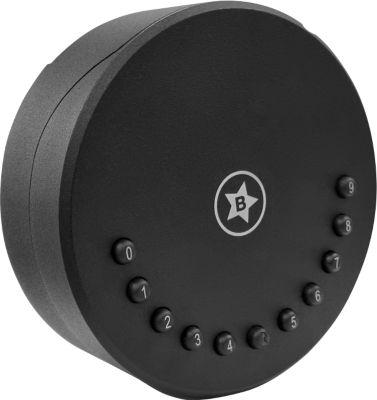
Schlüsselkasten Smart Keybox, rund, Bluetooth/USB, Tastatur- & Appsteuerung, bis 100 Nutzer, IP65, Batteriebetrieb, schwarzDer Schlüsselkasten Smart Box ermöglicht es Ihnen, wichtige Schlüssel gleichermaßen sicher wie wohlgeordnet an einem zentralen Platz aufzubewahren. Er ist somit ein praktischer und kontaktloser Helfer für die Schlüsselverwaltung in öffentlichen Einrichtungen, Unternehmen oder auch im privaten Bereich, etwa bei der Vermietung von Ferienwohnungen. In seinem Inneren befindet sich genügend Platz für die Verwahrung mehrerer Schlüssel oder Schlüsselkarten. Er verfügt über einen Manager-Code, einen USB-C-Anschluss für den Schnellstart und lässt sich wahlweise per Tastatur oder App steuern. Öffnen lässt er sich ganz nach Bedarf per Tastatur-Codeeingabe oder Bluetooth. Gefertigt wurde die rund geformte Schlüsselbox aus schwarzem Metall. Sie ist gemäß der Schutzart IP65 staubdicht und geschützt gegen das Eindringen von Strahlwasser Die Außenmaße belaufen sich auf 120 x 44 mm, die Innenmaße betragen 100 x 50 x 22 mm. Das Gesamtgewicht beträgt 1,1 kg. Die Lieferung erfolgt inklusive Montagematerial. Bitte beachten Sie, dass für den Betrieb des Schlüsselkastens Smart Keybox 4 Stück AAA-Batterien benötigt werden, diese sind nicht Teil des Lieferumfanges. Ausführung: * Hochwertiger Schlüsseltresor für bis zu 100 Nutzer * Bietet eine sichere und kontaktlose Aufbewahrungsmöglichkeit für Haus- und Türschlüssel, die Autoschlüssel usw. * Ideal für die Schlüsselverwaltung in öffentlichen Einrichtungen, Unternehmen oder auch im privaten Bereich, etwa bei der Vermietung von Ferienwohnungen * Beinhaltet ausreichend Platz für mehrere Schlüssel oder Schlüsselkarten * 1 Manager-Code * Schnellstart über USB-C-Anschluss * Einstellbar wahlweise per Tastatur oder App * Lässt sich wahlweise per Tastatur (Codeeingabe) oder Buetooth öffnen * Gemäß Schutzart IP65 staubdicht und geschützt gegen das Eindringen von StrahlwasserWeitere Details: * Lieferung erfolgt inkl. Befestigungsmaterial * Betrieb: Batteriebetrieb (4 x AAA, nicht Teil des Lieferumfanges) * Form: rund * Material Gehäuse: Metall * Farbe: schwarz * Außenmaße: 120 x 44 mm * Innenmaße: 100 x 50 x 22 mm * Gewicht: 1,1 kg136,85 €*Versand: 5,89 €Sichere Weiterleitung zum Anbieter
-
Kohlbecker, Günter: Gebäudeenergiegesetz Informationen für ImmobilieneigentümerGebäudeenergiegesetz Informationen für Immobilieneigentümer , Die Erhöhung der Treibhausgase in der Atmosphäre entsteht unter anderem durch das Verbrennen fossiler Brennstoffe, z. B. durch das Heizen in Wohngebäuden. Ebenso ist erkennbar, dass die Klimaerwärmung auch die Forderung nach kühlen Räumen ankurbelt und somit ein Mehrfaches an Energie verbraucht wird. Die Konsequenz daraus ist für uns, die Art des Heizens auf Klimaneutralität umzustellen und auch das Umfeld gegen die Erwärmung zu wappnen. Ein Schwerpunkt gibt die Regierung beim Thema Heizung vor. Also ist es an der Zeit, dass sich Haus- und Wohnungseigentümer Gedanken machen, wie sie durch Änderungen bzw. Anpassungen ihr eigenes Gebäude fit für die Zukunft machen können. Dabei ist zu bedenken, dass bei einem Gebäude jede Änderung auch eine Verschiebung beziehungsweise Änderung an einer anderen Stelle bewirkt. Alle energiesparenden Maßnahmen belasten den Geldbeutel. Die Kosten für Material, Handwerker etc. fallen sofort an, die entstehenden Einsparungen, z. B. bei den Strom- und Heizkosten, machen sich aber erst im Laufe der Zeit bemerkbar. Es gilt also zu entscheiden, welche Maßnahmen eignen sich und sind gut umsetzbar? Welche (gesetzlichen) Verpflichtungen haben Immobilieneigentümer? Dieses Buch hilft dabei, rechtliche Grundlagen und die eigenen Vorstellungen in Einklang zu bringen. , Lüfterkupplungen > Motorkühlung , Erscheinungsjahr: 202311, Produktform: Kartoniert, Titel der Reihe: Bau-Rat##, Autoren: Kohlbecker, Günter, Seitenzahl/Blattzahl: 96, Abbildungen: Grafiken und Tabellen, Keyword: Architekt; Brennstoffe; Dämmung; Einfamilienhaus; Einsparung; Energieberater; Energieeinspargesetz; Energiegesetz; Energiesparen; GEG; Gasheizung; Gebäude; Gebäudeenergiegesetz; Gesetz; Handwerker; Haus; Hausbesitzer; Hauseigentümer; Heizen; Heizkosten; Heizung; Heizungsgesetz; Immobilie; Immobilienbesitzer; Ingenieur; Klimaanlage; Mehrfamilienhaus; Pelletheizung; Pellets; Stromkosten; Umweltschutz; Verordnung; Wohngebäude; Wohnung; Wärmepumpe; Ölheizung, Fachschema: Nachhaltigkeit~Sustainable Development~Umwelt / Schutz, Umweltschutz~Renovierung~Technologie, Fachkategorie: Hausrenovierung und -ausbau~Technologie, allgemein, Warengruppe: HC/Technik allgemein, UNSPSC: 49019900, Warenverzeichnis für die Außenhandelsstatistik: 49019900, Länge: 233, Breite: 169, Höhe: 15, Gewicht: 207, Produktform: Klappenbroschur, Genre: Mathematik/Naturwissenschaften/Technik/Medizin,24,90 €*Versand: 0,00 €Sichere Weiterleitung zum Anbieter
-
Wie kann ich USB Debugging deaktivieren?
Um USB-Debugging zu deaktivieren, musst du zuerst die Entwickleroptionen auf deinem Gerät aktivieren. Gehe dazu in die Einstellungen deines Smartphones, tippe auf "Über das Telefon" und dann mehrmals auf "Build-Nummer", bis die Entwickleroptionen freigeschaltet sind. Anschließend gehe zurück zu den Einstellungen, wähle "Entwickleroptionen" aus und deaktiviere dort die Option für USB-Debugging. Bestätige die Deaktivierung und schon ist USB-Debugging auf deinem Gerät ausgeschaltet. **
-
Wie kann ich USB Debugging aktivieren?
Um USB-Debugging zu aktivieren, musst du zuerst die Entwickleroptionen auf deinem Android-Gerät aktivieren. Dazu gehst du in die Einstellungen, wählst den Punkt "Über das Telefon" oder "Telefoninfo" und tippst mehrmals auf die Build-Nummer, bis du als Entwickler freigeschaltet bist. Anschließend gehst du zurück zu den Einstellungen, wählst "Entwickleroptionen" aus und aktivierst dort die Option "USB-Debugging". Danach verbindest du dein Gerät mit einem Computer und bestätigst die USB-Debugging-Anfrage auf deinem Smartphone. Nun ist USB-Debugging aktiviert und du kannst dein Gerät für Entwicklerzwecke nutzen. **
-
Wie aktiviere ich USB-Debugging über ADB?
Um USB-Debugging über ADB zu aktivieren, musst du zuerst die Entwickleroptionen auf deinem Android-Gerät aktivieren. Gehe dazu zu den Einstellungen, tippe auf "Über das Telefon" oder "Telefoninfo" und tippe dann sieben Mal auf "Build-Nummer". Dadurch werden die Entwickleroptionen freigeschaltet. Gehe dann zurück zu den Einstellungen, tippe auf "Entwickleroptionen" und aktiviere "USB-Debugging". **
-
Wo finde ich USB Debugging Samsung Galaxy s7?
Um USB-Debugging auf einem Samsung Galaxy S7 zu aktivieren, musst du zuerst die Entwickleroptionen auf dem Gerät freischalten. Gehe dazu in die Einstellungen deines Geräts und tippe auf "Über das Telefon". Dort findest du die Build-Nummer, die du mehrmals hintereinander antippen musst, bis die Entwickleroptionen freigeschaltet sind. Sobald die Entwickleroptionen verfügbar sind, gehe zurück zu den Einstellungen und wähle "Entwickleroptionen" aus. Suche nach der Option "USB-Debugging" und aktiviere sie, indem du den Schalter nach rechts schiebst. Wenn du nun dein Samsung Galaxy S7 mit einem Computer verbindest, wirst du aufgefordert, die USB-Debugging-Verbindung zu autorisieren. Bestätige dies auf deinem Gerät, um eine Verbindung zwischen dem Gerät und dem Computer herzustellen, die das Debugging ermöglicht. Wenn du Schwierigkeiten hast, die Entwickleroptionen oder die USB-Debugging-Option zu finden, kannst du auch online nach Anleitungen suchen oder den Samsung-Support kontaktieren, um weitere Unterstützung zu erhalten. **
* Alle Preise verstehen sich inklusive der gesetzlichen Mehrwertsteuer und ggf. zuzüglich Versandkosten. Die Angebotsinformationen basieren auf den Angaben des jeweiligen Shops und werden über automatisierte Prozesse aktualisiert. Eine Aktualisierung in Echtzeit findet nicht statt, so dass es im Einzelfall zu Abweichungen kommen kann. ** Hinweis: Teile dieses Inhalts wurden von KI erstellt.